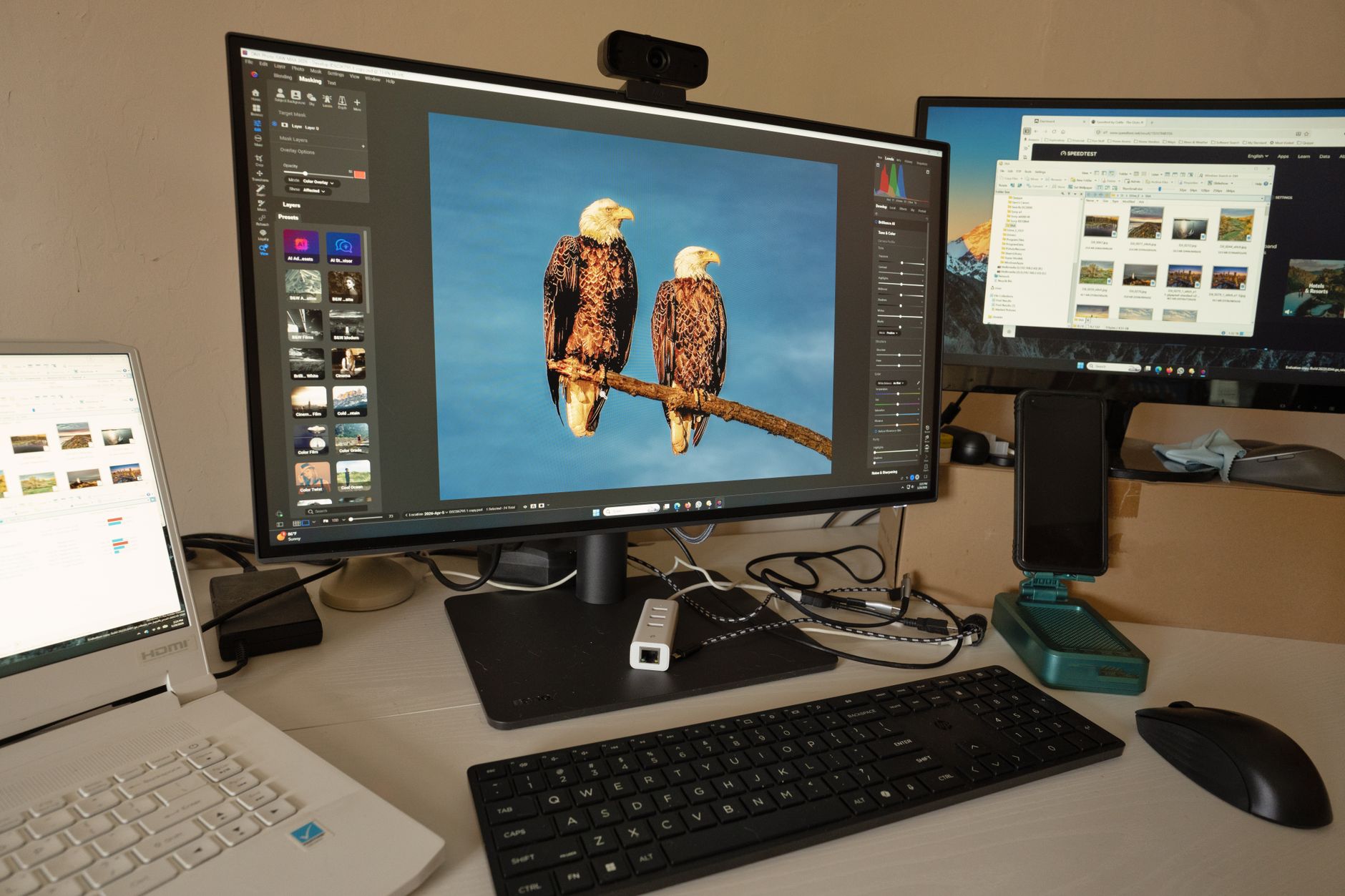
Czy 27″ 4K do kodowania to realna poprawa komfortu, czy raczej zakup, który kończy się walką ze skalowaniem, mikroczcionkami i bólem oczu po 8 godzinach? Jeśli siedzisz w edytorze + terminalu + przeglądarce dokumentacji, to odpowiedź rzadko brzmi „to zależy od parametrów z tabelki”. Zależy od trzech rzeczy, które w praktyce decydują o tym, czy 4K będzie Twoim najlepszym upgradem od lat, czy najszybciej odsyłanym sprzętem: ostrości tekstu (PPI + renderowanie fontów), sensownego skalowania w systemie oraz ustawień i ergonomii, które ograniczają zmęczenie oczu.
Najczęstszy błąd przy wyborze monitora 27″ 4K do programowania polega na tym, że kupuje się „4K”, a potem próbuje pracować jak na starym 24″ 1080p: z przypadkową jasnością, z ostrzeniem w OSD na maksimum i ze skalowaniem ustawionym „bo tak było domyślnie”. Efekt: tekst niby ostry, ale po kilku godzinach czujesz napięcie, pieczenie lub mrużenie, a do tego połowa aplikacji wygląda inaczej niż powinna.
Żeby podejść do tematu pragmatycznie (czas i pieniądze), najlepiej iść w kolejności: czy 27″ 4K pasuje do Twojego systemu i stylu pracy → jak ustawić skalowanie, by było ostro → dopiero na końcu jakie cechy monitora faktycznie pomagają po 8 godzinach.
27″ 4K do kodowania: realny zysk czy „ładne cyferki”?
Co 4K faktycznie zmienia w pracy z kodem
W 27″ 4K największą różnicę robi nie „więcej miejsca na ekranie” (to częsty mit), tylko gęstość pikseli. Kod to drobne, powtarzalne kształty: pionowe kreski, nawiasy, znaki interpunkcyjne, cienkie elementy UI. Gdy pikseli jest więcej na cal, krawędzie liter są gładsze, a czcionki przy tej samej wielkości potrafią wyglądać czyściej. To daje dwa praktyczne efekty: łatwiej czytać dłużej bez mrużenia oraz można zejść z rozmiaru fontu o „jeden stopień” bez utraty czytelności (o ile skalowanie jest ustawione z głową).
Drugi efekt jest bardziej subtelny: na 27″ 4K przewijanie i ruch kursora wyglądają „stabilniej” przy dobrym renderingu, bo drobne elementy mają więcej informacji. To nie zastąpi wysokiego odświeżania, ale przy długiej pracy z tekstem bywa odczuwalne jako mniejsze zmęczenie.
Jeśli jednak liczysz, że 4K na 27″ pozwoli Ci upchnąć dwa pełne IDE obok siebie bez kompromisów — zwykle skończy się na zbyt małych elementach interfejsu albo agresywnym skalowaniu, które „zjada” przestrzeń. 4K na 27″ daje potencjał na więcej, ale tylko przy sensownym doborze skalowania.
27″ 4K vs 27″ 1440p: gdzie wygrywa jedno, a gdzie drugie
W porównaniu 27″ 4K vs 27″ 1440p do kodowania nie ma jednej odpowiedzi dla każdego. 27″ 1440p jest często „bezobsługowe”: ustawiasz 100% skalowania, wszystko jest duże i kompatybilne, a aplikacje rzadziej robią problemy. 27″ 4K zwykle daje ładniejszy tekst, ale wymaga przemyślenia skali.
4K ma przewagę, gdy: dużo czytasz (dokumentacja, PR-y, logi), pracujesz na fontach z cienkimi kreskami, lubisz precyzyjne renderowanie i przeszkadza Ci „schodkowanie” na 1440p. 1440p bywa praktyczniejsze, gdy: pracujesz w środowiskach, które nie lubią fractional scaling (część konfiguracji Linux), używasz starszych aplikacji, albo chcesz uniknąć mieszanych DPI przy dwóch monitorach.
Jest też scenariusz budżetowy: zamiast pchać się w byle jaki 27″ 4K, czasem lepiej kupić porządny 27″ 1440p z dobrą ergonomią i stabilnym podświetleniem. To nie jest spektakularna decyzja, ale bywa rozsądna, gdy 4K oznaczałoby zejście do niższej klasy matrycy albo brak regulacji.
Dwa typowe rozczarowania po zakupie 27″ 4K
Pierwsze: uruchamiasz monitor, zostawiasz skalowanie 100% i… wszystko jest mikroskopijne. Wtedy zaczyna się pochylanie do ekranu, napinanie wzroku i po kilku dniach pojawia się myśl, że „4K męczy”. Tak naprawdę męczy zbyt mały tekst i zła odległość.
Drugie: ustawiasz skalowanie (np. 150%), a część aplikacji robi się lekko rozmyta albo ma inne proporcje. To zwykle nie jest wada monitora, tylko brak dostosowania aplikacji do DPI albo problem mieszanych DPI (np. laptop + 4K). Da się to ograniczyć, ale trzeba wiedzieć, gdzie szukać ustawień i czego nie robić (np. niestandardowych skalowań „na oko” bez zrozumienia konsekwencji).
Ostrość tekstu w praktyce: PPI, fonty i to, co psuje efekt 4K
PPI bez doktoratu: dlaczego 27″ 4K wygląda inaczej niż 32″ 4K
27″ 4K ma wyższą gęstość pikseli niż 32″ 4K. W praktyce oznacza to, że przy tej samej wielkości czcionki litery mają gładsze krawędzie, a drobne znaki (np. średniki, dwukropki, „|”, „l” vs „I”) są łatwiejsze do rozróżnienia. Dla kodowania to plus, bo wzrok mniej „dopowiada” brakujących fragmentów.
Jednocześnie wyższe PPI kusi, żeby zmniejszać font i UI, bo „przecież jest ostro”. I tu pojawia się pułapka: ostrość nie zastępuje wielkości. Jeśli tekst jest zbyt mały, będziesz czytać go przez napięcie mięśni oka (akomodacja) i szybciej poczujesz zmęczenie. 4K daje lepszą jakość, ale nadal obowiązuje zasada: rozmiar fontu musi pasować do odległości i światła.
W praktyce lepiej myśleć tak: 27″ 4K ma dać Ci ten sam rozmiar UI co wcześniej, ale czytelniejszy (mniej poszarpany), a nie koniecznie „więcej wszystkiego na raz”. Jeśli po przejściu na 4K kończysz z czcionką mniejszą o 30–40% tylko dlatego, że „da się czytać”, to ryzyko zmęczenia po 8 godzinach rośnie.
Subpiksele, wygładzanie i dlaczego czasem „ostrość” męczy
To, jak ostro wygląda tekst, zależy nie tylko od rozdzielczości, ale też od tego, jak system renderuje czcionki i jak zbudowane są subpiksele w matrycy. Klasyczne LCD najczęściej mają układ RGB w pionowych paskach, pod który projektowano mechanizmy typu ClearType. Gdy wszystko się zgadza, cienkie fonty potrafią wyglądać świetnie.
Problemy zaczynają się, gdy układ subpikseli jest inny albo gdy system renderuje w trybie, który nie pasuje do danej konfiguracji. Wtedy zamiast „czystej” ostrości pojawia się lekka kolorowa poświata na krawędziach liter, wrażenie „drżenia” drobnych znaków lub po prostu dyskomfort. To nie musi być duże i łatwe do nazwania — ale po całym dniu bywa odczuwalne jako zmęczenie.
Ważne: wiele osób próbuje to „naprawić” suwakiem ostrości w menu monitora. To zły kierunek, bo wyostrzanie w OSD często dodaje sztuczne kontury.
Ustawienie Sharpness w OSD: ostre nie znaczy wygodne
W menu monitora (OSD) zwykle jest parametr typu Sharpness. Dla kodowania najlepszy punkt startu to zazwyczaj wartość neutralna (często okolice „50” lub „0” — zależy od producenta). Zbyt wysokie wyostrzenie tworzy efekt halo wokół liter: na pierwszy rzut oka wygląda „super ostro”, ale mózg musi ignorować sztuczne krawędzie. Po kilku godzinach robi się ciężko, zwłaszcza na jasnym tekście na ciemnym tle.
Jeśli masz wrażenie, że na 27″ 4K tekst jest jednocześnie ostry i męczący, to jeden z pierwszych testów to: wrócić do neutralnego wyostrzenia, a dopiero potem bawić się fontem i wygładzaniem w systemie. Kod w edytorze jest bezlitosny — szybko widać, czy ostrość jest „prawdziwa”, czy dopalona filtrami.
Powłoka matowa vs błyszcząca: czytelność w realnym pokoju
Do kodowania w typowym mieszkaniu/biurze częściej wygrywa powłoka matowa lub półmat. Błyszczące ekrany potrafią dać wrażenie „żyletki”, ale tylko w warunkach, w których nie walczysz z odbiciami. A odbicia to nie tylko widoczne „lustro”. To także delikatne, mleczne rozjaśnienie czerni i spadek kontrastu tekstu, który zmusza wzrok do dodatkowej pracy.
Przykład praktyczny: monitor stoi bokiem do okna. Na błyszczącej powłoce w ciągu dnia pojawiają się jasne refleksy. Niby da się pracować, ale zaczynasz podbijać jasność, żeby „przebić” odbicia. I nagle wieczorem, przy tym samym ustawieniu, ekran jest za jasny i oczy pieką. Półmat często daje stabilniejszy komfort bez ciągłego kręcenia jasnością.
Skalowanie na 27″ 4K: jak ustawić, żeby było ostro i wygodnie (Windows / macOS / Linux)
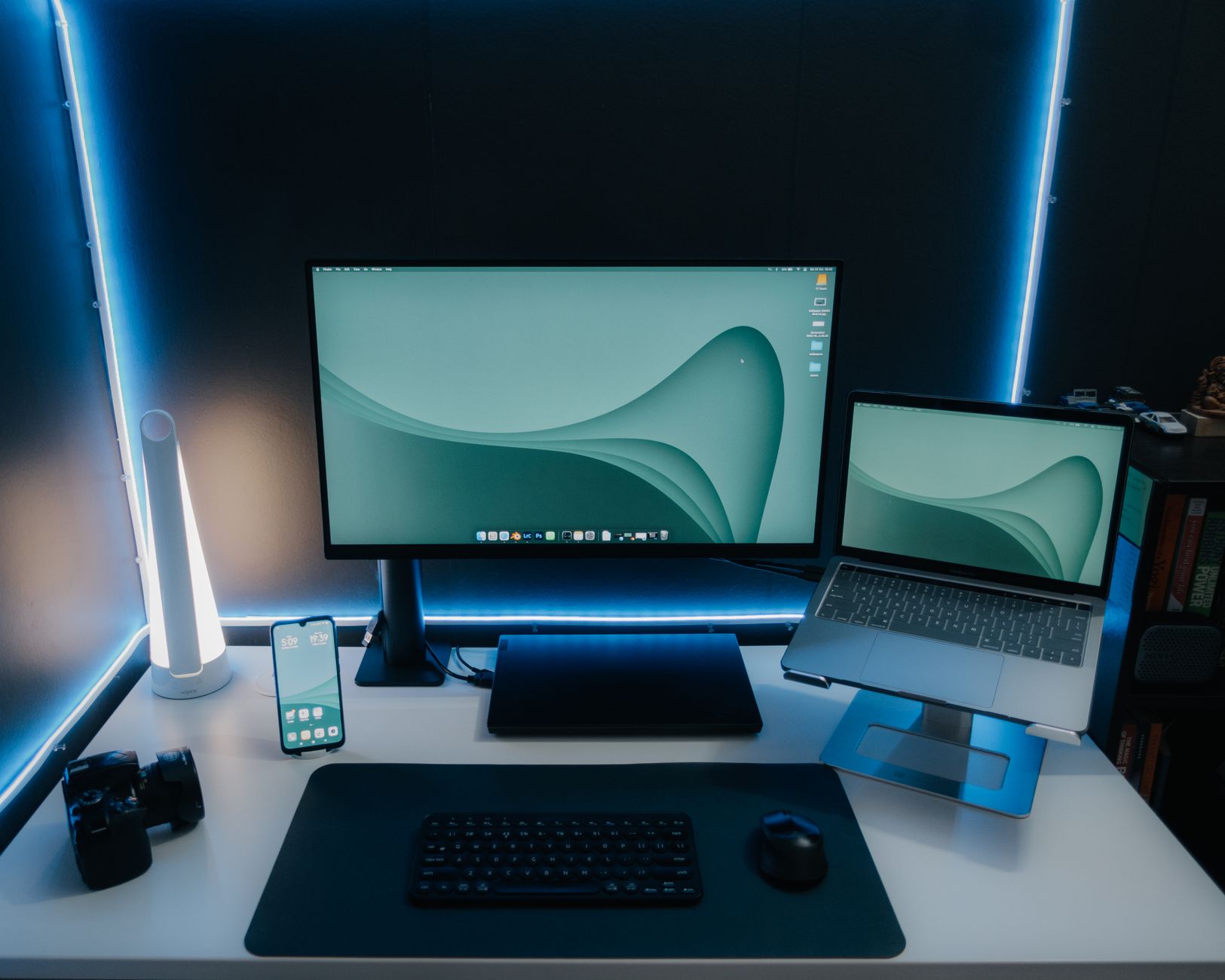
„Bezpieczne” punkty startu: jak myśleć o skali zamiast zgadywać
Dla 27″ 4K punktem wyjścia zwykle są zakresy, które dają czytelność bez marnowania całej przestrzeni. Nie ma jednej „jedynej słusznej” wartości, bo liczy się wzrok, odległość (czy siedzisz 50 cm czy 80 cm od ekranu) i to, czy priorytetem jest komfort czy upychanie okien.
Praktyczna zasada doboru: ustaw skalowanie tak, żebyś mógł czytać kod bez pochylania się i bez napinania, a dopiero potem dopasuj rozmiar fontu w edytorze. Jeśli przy pracy łapiesz się na tym, że zbliżasz głowę do monitora — skala/UI jest za mała albo monitor stoi za daleko.
Druga zasada: unikaj „kombinacji” na start (niestandardowe skalowanie + nietypowy font + mocne wyostrzanie). Najpierw ustabilizuj skalę systemu, potem czcionki, a na końcu kosmetyka.
Windows: skalowanie, mieszane DPI i aplikacje, które potrafią zepsuć humor
Windows 10/11 ogarnia skalowanie dobrze, ale ma jeden klasyczny problem w setupach programistycznych: mieszane DPI. Przykład: laptop z ekranem 14–16″ + zewnętrzny monitor 27″ 4K. Każdy ekran ma inną gęstość pikseli i często inną „optymalną” skalę. Efekt uboczny: przeciągasz okno z jednego ekranu na drugi i tekst przez moment jest rozmyty, albo UI zmienia proporcje.
Jeśli część aplikacji jest rozmazana, pierwsze rozróżnienie jest kluczowe: czy rozmycie dotyczy konkretnej aplikacji, czy wszystkiego? Gdy tylko stara aplikacja (np. narzędzie konfiguracyjne, starszy klient DB) — to prawie na pewno kwestia DPI awareness. Wtedy warto skorzystać z ustawień zgodności aplikacji w Windows (nadpisanie zachowania skalowania DPI) zamiast kombinować globalnie.
Drugi „minowy” temat to niestandardowe skalowanie wpisane ręcznie (np. 125% + dodatkowe powiększenie tekstu). Da się, ale rośnie ryzyko, że część UI będzie liczyć rozmiary inaczej i zrobi się niespójnie. Do pracy 8h lepsza jest przewidywalność niż walka o idealne „128%”.
macOS: HiDPI i ustawienia, które zwykle działają bez dramatu
macOS jest dość bezlitosny w jednym: lubi pracować w trybach przypominających „retinę” (HiDPI), gdzie obraz jest renderowany w wyższej rozdzielczości i dopiero potem skalowany. Dla 27″ 4K to często dobra wiadomość, bo tekst potrafi wyglądać świetnie, a skalowanie jest spójne w systemie.
Najczęstszy błąd na macOS przy 27″ 4K to wybór trybu „więcej miejsca” tak agresywnego, że UI robi się za drobne. Zyskujesz kilka pikseli na papierze, ale tracisz komfort. Przy kodowaniu stabilny, czytelny font i sensowny rozmiar elementów systemu (menu, sidebar, karty) zwykle daje lepszy „przepływ pracy” niż maksymalna ciasnota.
Jeżeli przesiadasz się z 1440p na 4K i masz wrażenie, że macOS jest „miękki” w renderowaniu, nie naprawiaj tego suwakiem ostrości monitora. Lepiej sprawdzić font (niektóre cienkie kroje męczą na ciemnym tle) i dobrać taki, który dobrze wygląda w Twoim IDE przy danym trybie skali.
Linux: fractional scaling, Wayland/X11 i pułapki zależne od środowiska
Na Linuksie 27″ 4K bywa świetne, ale „zależy” bardziej niż na Windows/macOS, bo liczy się środowisko graficzne i to, czy używasz Wayland czy X11. Fractional scaling (np. 125%/150%) potrafi działać dobrze w jednym środowisku, a w innym generować rozmycie lub większy pobór zasobów.
Jeżeli pracujesz na Linuksie i wiesz, że część Twoich aplikacji to mieszanka natywnych narzędzi + Electron + rzeczy uruchamianych przez XWayland, podejdź pragmatycznie: czasem stabilniejsze jest 200% i potem zmniejszenie fontów tam, gdzie trzeba, niż walka o idealne 150% z rozmyciem w losowych oknach. Tak, brzmi jak cofanie się, ale w pracy 8h liczy się powtarzalność i przewidywalność.
Jeśli już bawisz się w fractional scaling, trzymaj się prostych reguł: najpierw sprawdź, czy Twoje środowisko ma „prawdziwy” HiDPI (np. Wayland w GNOME/KDE), a dopiero potem podkręcaj ułamki. Na X11 część rozwiązań robi skalowanie przez renderowanie w niższej rozdzielczości i powiększenie — tekst w IDE może wyglądać OK, ale menu, ikonki i drobne elementy UI łapią lekką mgiełkę. To nie jest dramat na pięć minut, ale po ośmiu godzinach potrafi drażnić bardziej niż „za mała czcionka”.
Budżetowa i zaskakująco skuteczna ścieżka na start to: wybierz stabilne 200% (jeśli działa czysto), a potem odzyskaj przestrzeń tam, gdzie to ma sens — w edytorze kodu, terminalu i przeglądarce (mniejszy font, ciaśniejsze odstępy, ukryte paski narzędzi). Dzięki temu systemowe elementy zostają spójne i ostre, a Ty nie walczysz z losowym rozmyciem w oknach odpalanych przez XWayland. W praktyce to często mniej czasu straconego na dłubanie niż „idealne 150%”.
Jeżeli część aplikacji upiera się przy złej skali, zamiast rozkręcać globalne ustawienia spróbuj podejścia „per-app”: zmienne środowiskowe dla Electron/Chromium (np. wymuszenie skali), ustawienia fontów w terminalu, osobne DPI w IDE. To nie jest eleganckie, ale działa szybko i bez przepychanek z całym desktopem. Dobrze też pilnować, żeby renderowanie fontów było konsekwentne (hinting/subpixel) — mieszanka różnych ustawień potrafi dać tekst niby ostry, ale „nerwowy”.
Zmęczenie oczu po 8 godzinach: co ma największy wpływ i jak to odróżnić od „samego 4K”
Najczęstszy błąd po przesiadce na 27″ 4K jest banalny: zostawienie jasności jak na prezentację w sklepie. Wysoka ostrość i drobny tekst tylko to wzmacniają, bo oko cały czas „trzyma” kontrast na cienkich krawędziach liter. Jeśli po 2–3 godzinach czujesz pieczenie albo suchość, pierwszym ruchem nie jest zmiana monitora, tylko zbicie jasności do poziomu pasującego do pokoju (w dzień i w nocy to będą inne wartości). Drugi szybki test to tło: jasny motyw przy zbyt wysokiej jasności męczy inaczej niż ciemny motyw z białym tekstem, ale oba potrafią dowalić, gdy kontrast jest zbyt agresywny.
„To 4K mnie męczy” bywa skrótem myślowym. Często chodzi o za mały rozmiar liter (wymuszasz akomodację i mikronapięcia), zły dobór fontu (zbyt cienki krój, słabe rozróżnianie znaków), albo o rozmycie z fractional scaling, które mózg próbuje cały czas „doprecyzować”. Prosty rozdzielacz problemu: ustaw na próbę większy font w IDE o 1–2 stopnie, zostaw skalowanie systemu bez zmian i popracuj godzinę. Jeśli komfort rośnie natychmiast, to nie „4K”, tylko skala/typografia. Jeśli nie — patrz na jasność, odbicia, PWM (jeśli monitor ma) i ergonomię stanowiska.
Są też drobiazgi, które kosztują zero, a robią różnicę. Zostaw marginesy i odstępy w edytorze tak, żeby litery nie były upchane jak w PDF-ie: odrobina większego line-height i nieco szersze interlinie zmniejszają „szum” w polu widzenia. W terminalu ogranicz jaskrawe kolory (szczególnie cyjan i żółty na ciemnym tle), bo potrafią męczyć szybciej niż biały tekst. A jeśli siedzisz blisko (50–60 cm), 27″ 4K naprawdę potrafi skusić do mikroczcionek — i to jest prosta droga do bólu głowy mimo „pięknej ostrości”.
Jasność, kontrast i „ostrość” z menu monitora: trzy suwaki, które robią największą różnicę
Jeśli po całym dniu oczy są zmęczone, a obraz „wydaje się ostry”, pierwszym podejrzanym bywa… zbyt agresywny processing w samym monitorze. W wielu modelach domyślne ustawienia są pod granie i demo w sklepie: podbite krawędzie, wysoki kontrast, jaskrawe biele. Do tekstu to działa jak ciągłe „podkreślanie markerem” każdej litery.
Najbardziej opłaca się ogarnąć trzy rzeczy:
- Jasność – ma pasować do pokoju, nie do specyfikacji. Jeśli siedzisz wieczorem przy lampce i monitor świeci jak w południe, mózg nie odpoczywa nawet wtedy, gdy patrzysz w bok.
- Kontrast – zbyt wysoki potrafi „dociąć” cienkie fonty i zrobić z nich nerwową mozaikę. Dla kodu często lepszy jest spokojniejszy kontrast i czytelny font niż „atramentowa czerń za wszelką cenę”.
- Sharpness / Super Resolution – w pracy z tekstem suwak ostrości to nie „więcej = lepiej”. Jeśli litery mają jasne obwódki albo krawędzie wyglądają jak lekko poszarpane, to znak, że monitor próbuje poprawiać to, czego poprawiać nie trzeba. Przy 4K na 27″ często najlepsza jest wartość neutralna (zwykle okolice środka skali) albo wyłączenie „ulepszaczy”.
Prosty test: otwórz w IDE lub przeglądarce stronę z drobnym tekstem (np. dokumentację), ustaw jasność na poziom komfortowy wieczorem, a potem powoli ruszaj suwakiem sharpness o kilka punktów w górę i w dół. Jeśli po podbiciu ostrości widzisz „halo” na literach, a po zbiciu litery stają się spokojniejsze bez rozmycia — już wiesz, gdzie jest komfort.
PWM, migotanie i „niewidzialne” zmęczenie
Część osób reaguje na PWM (sterowanie jasnością przez szybkie migotanie podświetlenia), część nie. Problem w tym, że jeśli reagujesz, łatwo pomylić to z „4K męczy”, bo objawy są podobne: zmęczenie, ból głowy, trudność w skupieniu. Najbardziej ryzykowne są niskie poziomy jasności w monitorach, które nie są realnie flicker-free.
Budżetowo-pragmatyczne podejście: jeśli podejrzewasz PWM, najpierw sprawdź, czy podniesienie jasności monitora i ściemnienie obrazu programowo (np. wbudowany Night light / f.lux / regulacja w sterowniku GPU) zmniejsza dyskomfort. To nie jest idealne (czasem ucierpi czerń), ale pozwala szybko odróżnić „problem z migotaniem” od „problem ze skalą i typografią”. Jeśli poprawa jest wyraźna, przy kolejnym zakupie kryterium flicker-free przestaje być marketingiem, a staje się realnym filtrem.
Odległość i ustawienie 27″: dlaczego 10 cm zmienia więcej niż kolejna rozdzielczość
27″ 4K potrafi zachęcać do pracy „za blisko”, bo wszystko jest ostre i mieści się dużo. Tyle że przy krótkiej odległości oko ma więcej drobnych detali do śledzenia, a Ty częściej przerzucasz wzrok między małymi elementami UI. To zmęczenie narasta po cichu.
W praktyce pomaga nie magia, tylko geometria: monitor ustawiony tak, żeby górna krawędź była mniej więcej na wysokości oczu (albo minimalnie niżej) i żebyś nie musiał zadzierać brody. Jeśli zaczynasz czuć kark, to często nie kwestia „złego panelu”, tylko wysokości. Pivot bywa zbawienny nie dlatego, że „fajnie wygląda”, tylko dlatego, że do czytania dłuższych tekstów (logi, diffy, dokumentacja) pionowy układ ogranicza skakanie wzrokiem po szerokich liniach.
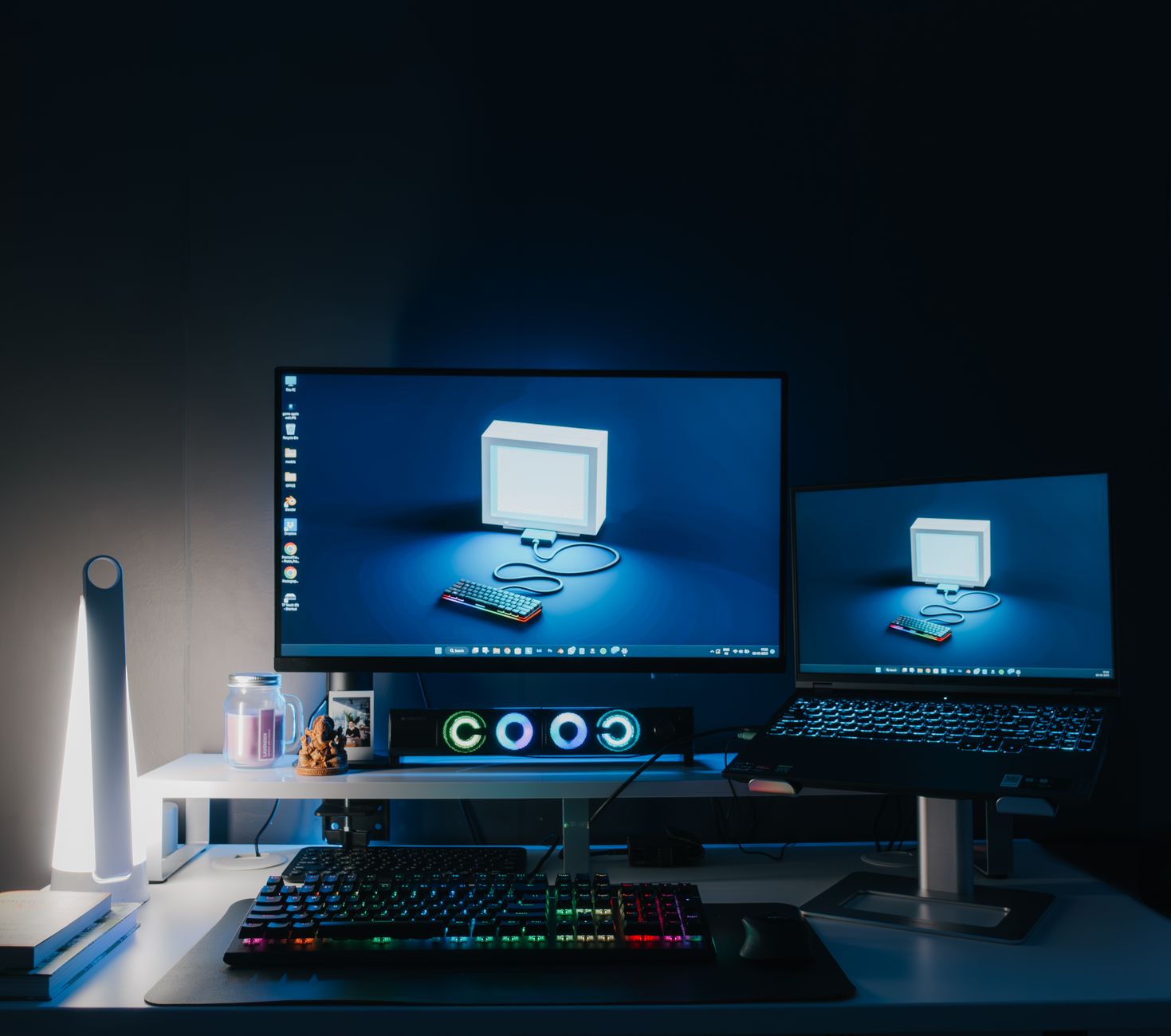
Jest też mały trik dla osób pracujących na laptopie + 27″: jeśli laptop stoi nisko, a zewnętrzny monitor wysoko, mózg robi ciągłe „przełączanie ostrości” i kąta patrzenia. Najtańsza poprawa ergonomii często polega na podstawce pod laptop i ustawieniu obu ekranów na podobnej wysokości, zamiast wymiany monitora.
Matryca i powłoka pod tekst: IPS, VA, OLED i ich „ukryte koszty” przy kodowaniu
Do kodowania na 27″ 4K najczęściej wygrywa stabilność i przewidywalność: czcionki mają być równe, tło jednolite, a obraz czytelny niezależnie od tego, czy siedzisz prosto, czy lekko się przesuniesz. Dlatego różnice między typami matryc bardziej widać po tygodniu pracy niż w pierwszych pięciu minutach.
IPS: najbezpieczniejsza opcja do 8 godzin tekstu
IPS nie jest „najlepszy we wszystkim”, ale do tekstu ma dwie cechy, które naprawdę się liczą: spójność kolorów i jasności pod kątem oraz zwykle dobre, czyste renderowanie czcionek. Jeśli pracujesz w jasnym motywie albo dużo czytasz dokumentacji, IPS daje spokojny obraz bez kombinacji.
Minusy? Kontrast zazwyczaj nie zachwyca, a przy ciemnym tle możesz zauważyć IPS glow. W kontekście kodowania to problem głównie wtedy, gdy pracujesz nocą na czarnym tle i lubisz „atramentową” czerń. Jeżeli jednak priorytetem jest komfort oczu i przewidywalny tekst, IPS jest wyborem, który rzadko kończy się rozczarowaniem.
VA: lepsza czerń, ale uważaj na smużenie i „przydymiony” ruch
VA kusi kontrastem: ciemny motyw wygląda świetnie, a czarne tło potrafi być realnie czarniejsze niż na IPS. Tyle że w codziennej pracy programisty liczy się też ruch: przewijanie, zaznaczanie, szybkie skanowanie kodu. W VA częściej trafiają się modele, gdzie przewijanie tekstu ma lekki „ogon” albo wygląda mniej klarownie.
Jeśli większość dnia spędzasz w terminalu i przewijasz logi, to właśnie smużenie potrafi być czynnikiem męczącym, nawet jeśli na papierze wszystko wygląda świetnie. Da się z tym żyć, ale nie warto dopłacać do 4K, żeby potem irytować się na przewijaniu. Jeżeli wybierasz VA, celuj w modele z dobrym overdrive i opiniami konkretnie pod kątem tekstu (nie tylko „do filmów super”).
OLED: świetna czerń, ale tekst i ryzyko wypaleń to realne kompromisy
OLED na biurku potrafi wyglądać obłędnie, ale do kodowania dochodzą dwie rzeczy, których nie da się zignorować. Po pierwsze: ryzyko wypaleń przy statycznych elementach (pasek narzędzi, sidebar IDE, status bar, dock). Po drugie: w części OLED-ów (zwłaszcza z nietypowym układem subpikseli) czcionki mogą wyglądać mniej „czysto” niż na IPS, mimo wysokiej rozdzielczości. To bywa subtelne, ale po 8 godzinach oczy to czują.
OLED ma sens, jeśli naprawdę chcesz jeden ekran do pracy i rozrywki, potrafisz dbać o higienę (autoukrywanie pasków, wygaszacz, rozsądna jasność), a ewentualne „drobne artefakty” na tekstach Cię nie drażnią. Jeśli priorytetem jest bezstresowe kodowanie, zwykle łatwiej i taniej dowieźć komfort dobrym IPS-em.
Powłoka: mat vs półmat vs błyszcząca, czyli wojna o odbicia
Powłoka jest niedoceniana, bo w sklepie wszystko świeci. A potem przychodzi codzienność: okno z boku, lampka, jasna ściana. Błyszcząca powłoka daje świetną „czystość” obrazu, ale odbicia potrafią zmusić Cię do podbicia jasności, a to prosta droga do zmęczenia oczu.
Matowa powłoka redukuje refleksy, ale jeśli jest agresywna (tzw. „ziarnista”), może lekko psuć wrażenie ostrości na białym tle. Dlatego w 27″ 4K pod tekst często najlepiej sprawdza się półmat / semi-matte: mniej lusterka, a jednocześnie mniej „kaszy” na jasnych tłach.
Częstotliwość odświeżania: kiedy 60 Hz wystarczy, a kiedy 120/144 Hz realnie odciąża
Do samego „stania kodu” 60 Hz spokojnie wystarcza. Różnica zaczyna być odczuwalna w dwóch momentach: przewijanie (długie pliki, logi, dokumentacja) i praca na kilku oknach (szybkie przełączanie, przesuwanie, zaznaczanie tekstu). Wyższe odświeżanie nie robi z Ciebie szybszego programisty, ale potrafi zmniejszyć wrażenie „szarpania” i subiektywne zmęczenie przy intensywnym scrollu.
Jeśli budżet jest napięty, sensowna kolejność priorytetów dla kodowania zwykle wygląda tak: najpierw dobry panel i ergonomia, potem 4K i skalowanie, a dopiero później 120/144 Hz. Ale są wyjątki. Gdy siedzisz cały dzień w przeglądarce, czytasz dużo tekstu i często przewijasz, 120 Hz potrafi być bardziej „odczuwalną” poprawą niż kolejny poziom kontrastu czy HDR, który i tak w pracy z tekstem niczego nie zmienia.
Funkcje „workflow”, które oszczędzają czas: USB‑C, hub, KVM i sensowna regulacja
Na papierze łatwo przegrać wojnę o parametry. W realnym życiu wygrywa monitor, który nie utrudnia codziennych nawyków: podpinasz laptopa jednym kablem, budzisz go bez cyrków, przełączasz się między sprzętami bez gimnastyki.
Jeśli pracujesz na laptopie, USB‑C z Power Delivery jest jedną z tych rzeczy, które po tygodniu stają się „oczywiste”. Jeden kabel do obrazu, ładowania i często USB to mniej bałaganu i mniej przypadków typu: „zapomniałem zasilacza, dziś będę pracował na baterii”. Do tego hub USB w monitorze ma sens, jeśli klawiatura/mysz i dongle mają być stale wpięte w jedno miejsce.
KVM zaczyna być ważne, gdy masz dwa komputery (np. prywatny i służbowy) i chcesz przełączać klawiaturę i mysz razem z obrazem. To nie jest „ficzer dla geeków” — to po prostu mniej rozpraszaczy. Jeżeli tego nie potrzebujesz, nie dopłacaj na siłę; czasem tańszy monitor + prosty przełącznik USB robi robotę prawie tak samo dobrze.
Nie pomijaj regulacji: wysokość, obrót i pivot to ergonomia, a ergonomia to oczy i kark. Monitor 4K, który stoi za nisko i zmusza do pochylania, potrafi zepsuć cały sens dopłacania do ostrości.
Najczęstszy scenariusz „4K mnie męczy”: zła skala + za wysoka jasność + podkręcone wyostrzanie
To jest kombinacja, która wraca jak bumerang: ktoś kupuje 27″ 4K, ustawia skalowanie „żeby było więcej miejsca”, zostawia jasność z pudełka, a na koniec podbija sharpness, bo „chce wykorzystać 4K”. Efekt przez pierwsze 20 minut wygląda imponująco, a po kilku godzinach pojawia się szczypanie oczu i wrażenie, że tekst jest jednocześnie ostry i męczący.
Jeśli masz takie odczucie, najszybsza korekta jest banalna: wróć do bardziej konserwatywnej skali, ustaw jasność pod warunki w pokoju (osobno dzień/noc), a wyostrzanie zostaw w spokoju. Dopiero potem baw się fontami i motywami. 4K ma pomagać w czytelności i stabilności obrazu, a nie wymuszać „tryb sokolego wzroku” przez osiem godzin.
Najważniejsze wnioski
- Decyzja o 27″ 4K do kodowania rozbija się o trzy rzeczy: czytelność tekstu (PPI + renderowanie fontów), sensowne skalowanie w systemie oraz ergonomię/ustawienia, które trzymają oczy w ryzach po 8 godzinach.
- Największy zysk z 4K na 27″ to nie „więcej miejsca”, tylko gładsze krawędzie liter i czytelniejsze drobne znaki (średniki, „|”, „l” vs „I”); często pozwala to zejść o jeden stopień z rozmiarem fontu bez utraty komfortu — pod warunkiem dobrze dobranego skalowania.
- 27″ 1440p bywa bardziej bezproblemowe: 100% skalowania, mniej konfliktów z aplikacjami i DPI; 27″ 4K wygrywa tam, gdzie dużo czytasz (dokumentacja, PR-y, logi) i irytuje Cię „schodkowanie” tekstu na 1440p.
- Jeśli Twoje środowisko słabo znosi fractional scaling (np. część konfiguracji Linux), masz starsze aplikacje albo mieszasz DPI (laptop + zewnętrzne 4K), 1440p może dać lepszy efekt „włącz i pracuj” niż 4K walczące z rozmyciem i niespójnym UI.
- Wyższe PPI na 27″ 4K kusi, żeby zmniejszać UI „bo jest ostro”, ale ostrość nie zastępuje wielkości: zbyt mały tekst = napinanie wzroku i szybsze zmęczenie, nawet jeśli litery wyglądają perfekcyjnie.