Przygotowanie do pierwszego uruchomienia – co sprawdzić zanim włączysz zasilanie
Krótki przegląd po złożeniu – kontrola „na oko”
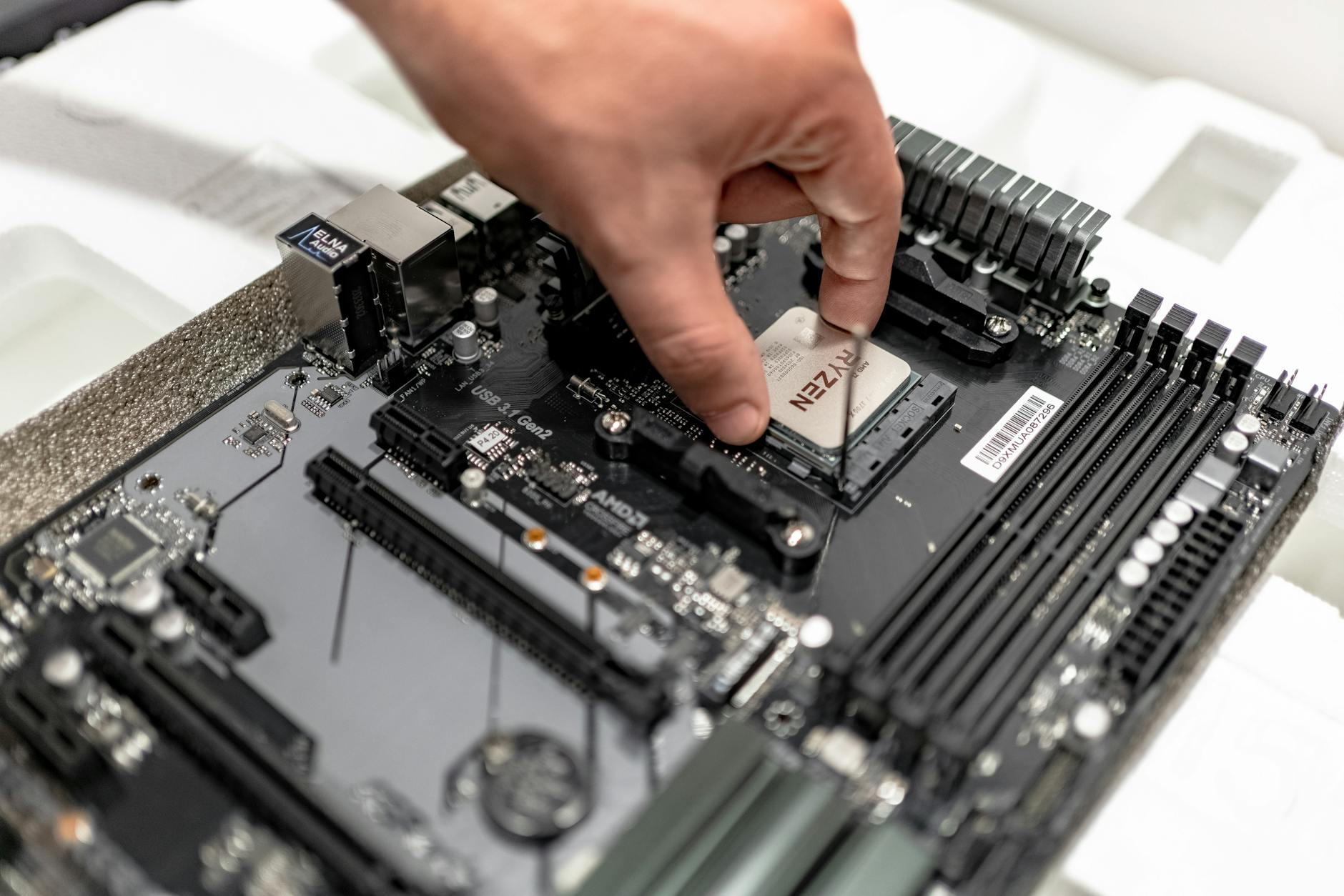
Nowy komputer, świeżo po złożeniu, nie powinien od razu lądować pod biurkiem. Najpierw szybki, ale dokładny przegląd wizualny. To kilka minut, które mogą oszczędzić spaloną płytę główną lub procesor.
Na początek zdejmij oba boczne panele obudowy i ustaw komputer w takim miejscu, żeby dobrze widzieć wnętrze. Sprawdź:
dystanse pod płytą główną – płyta nie może leżeć bezpośrednio na blasze obudowy; każdy otwór montażowy płyty powinien być przykręcony do dystansu, a pod płytą nie może być żadnych dodatkowych, „zapomnianych” dystansów, które nie trafiają w otwory,
luźne śrubki i metalowe elementy – przejedź wzrokiem po całej obudowie, czasem śrubka spada pod płytę lub w okolice zasilacza; jeśli coś grzechocze przy lekkim potrząśnięciu, trzeba to zlokalizować,
przewody w okolicy wentylatorów – kabel nie może wchodzić w łopatki; przytrzymaj palcem każdy wentylator i sprawdź, czy nic nie ociera, gdy lekko go zakręcisz,
zabezpieczenia transportowe – folie ochronne ze stopy chłodzenia CPU, plastikowe zabezpieczenia w obudowie GPU, kapturki na złączach; to ma zniknąć przed pierwszym uruchomieniem.
Ta kontrola „na oko” nie wymaga żadnych narzędzi, jedynie odrobiny cierpliwości. Jeśli komputer składał ktoś inny (sklep, znajomy), taki przegląd jest tym bardziej przydatny – zdarzają się pomyłki przy dystansach czy kablach dotykających wentylatorów.
Sprawdzenie wszystkich złączy zasilania
Drugim krokiem jest weryfikacja, czy każde złącze zasilania siedzi pewnie i jest wpięte we właściwe miejsce. Niedociśnięty przewód EPS do procesora albo luźne 24-pin do płyty to jeden z najczęstszych powodów braku startu lub pętli restartów.
Skup się na kilku kluczowych złączach:
24-pin ATX – główne zasilanie płyty głównej; wtyczka musi wejść do końca, aż zatrzask zaskoczy o występ na gnieździe,
8-pin (4+4) EPS do CPU – zwykle w górnej części płyty; nie mylić z 8-pin PCIe do karty graficznej (ma inny kształt pinów),
zasilanie GPU – 6-pin, 8-pin lub kilka takich złącz; także tu zatrzaski muszą się zapiąć, a przewody nie powinny być naprężone „na granicy”,
SATA/Molex – dyski, czasem wentylatory, kontrolery LED; poluzowane złącze SATA do dysku może powodować losowe znikanie dysku lub błędy podczas instalacji systemu,
zasilanie pompy AIO (jeśli jest) – zwykle wpinane w złącze CPU_FAN, CPU_OPT lub dedykowane PUMP_FAN.
Każde złącze sprawdź „na rękę” – złap palcami za wtyczkę (nie za kable) i delikatnie dociśnij. Komputer ma służyć latami, więc lepiej poświęcić chwilę teraz niż wracać do sprawy, gdy pojawią się losowe restarty.
Kontrola RAM, GPU i przewodów front panelu
Moduły pamięci RAM i karta graficzna muszą być osadzone w slotach do samego końca. Niedociśnięta kość potrafi dać bardzo dziwne objawy – od braku POST, po niestabilność przy obciążeniu.
RAM: rozsuń zatrzaski na końcach slotów, dociśnij moduł równomiernie po obu stronach, aż zatrzaski same wskoczą w wycięcia w kości. Sprawdź, czy włożone moduły znajdują się w zalecanych slotach (zwykle A2 i B2 przy dwóch kościach – opis bywa nadrukowany na płycie lub w instrukcji).
GPU: karta powinna być wsunięta w slot PCIe tak, aby zatrzask slotu się zamknął i „złapał” konektor. Śruba mocująca śledź karty do obudowy nie powinna „na siłę” naciągać karty w górę lub w dół.
Front panel: przewody PWR_SW, RESET_SW, HDD_LED, PLED warto porównać z instrukcją płyty. Odwrócony PWR_SW po prostu nie zadziała, a źle podłączone diody mogą wprowadzać w błąd, gdy komputer nie reaguje na przycisk.
Przy okazji rzuć okiem, czy kable od panelu przedniego USB 3.0 lub USB-C nie są wpięte „na krzywo” – duże złącza potrafią się lekko przekosić, co w skrajnym przypadku może spowodować zwarcie pinów.
Weryfikacja montażu chłodzenia CPU i wentylatorów obudowy
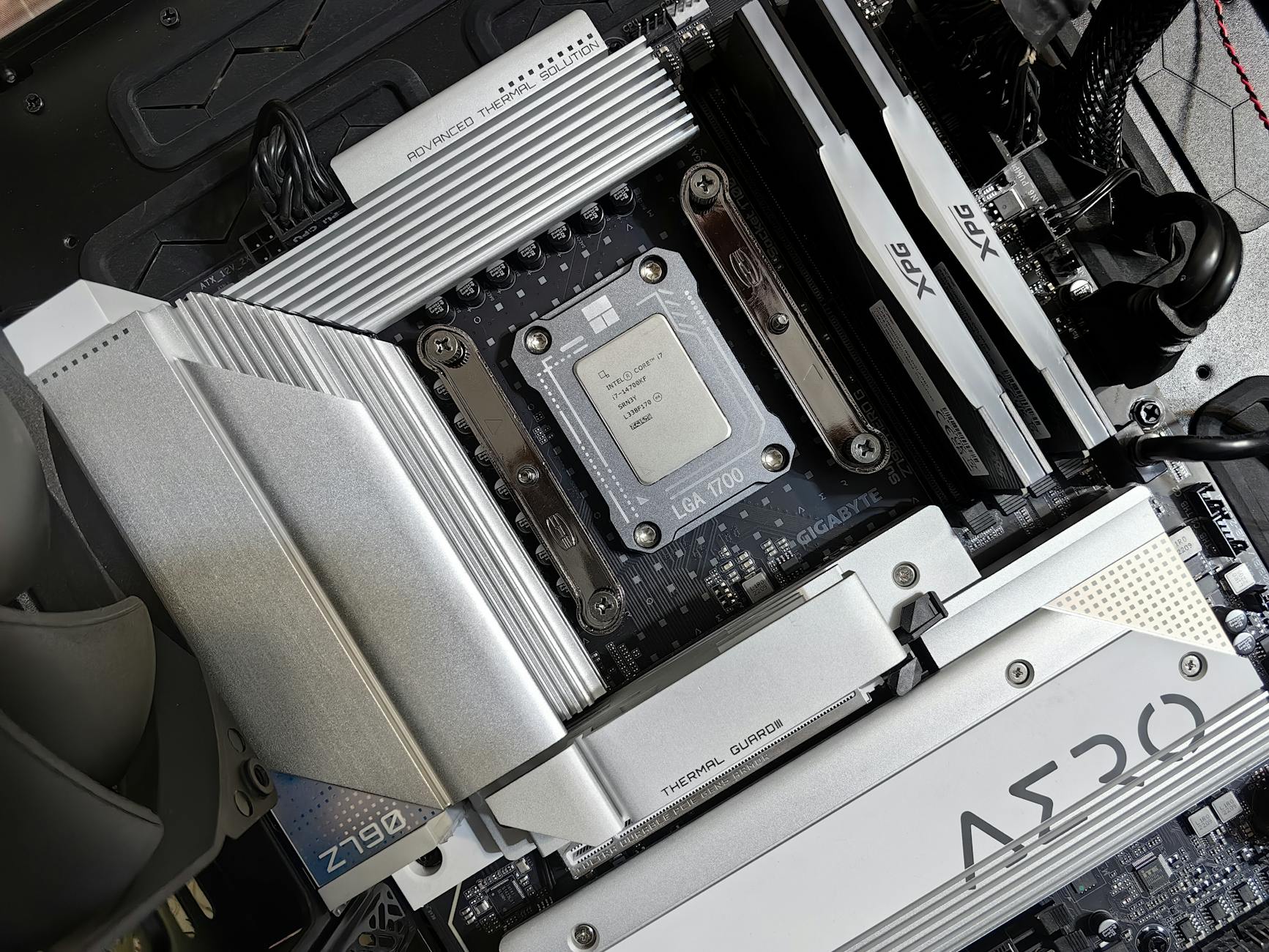
Przed pierwszym uruchomieniem trzeba sprawdzić, czy chłodzenie procesora jest poprawnie zamocowane i nie „pływa”. Chwytając delikatnie radiator lub blok AIO, porusz nim lekko na boki. Minimalny ruch na sprężynkach śrub jest normalny, ale luz, przy którym można wręcz przesuwać cooler po procesorze, oznacza problem.
Zwróć uwagę na:
brak folii ochronnej na stopie coolera – producenci podklejają ostrzeżenia, ale to nadal zdarza się przeoczyć,
prawidłowe mocowanie – uchwyty montażowe muszą odpowiadać podstawce (AM4/AM5, LGA1700 itd.); zamiana stronami czasem powoduje brak pełnego docisku,
podłączenie wentylatora CPU – wtyczka powinna trafić w złącze opisane zwykle jako CPU_FAN; jeśli wentylator będzie wpięty w inne złącze, płyta może zgłosić błąd CPU FAN i odmówić startu lub zignorować temperaturę procesora.
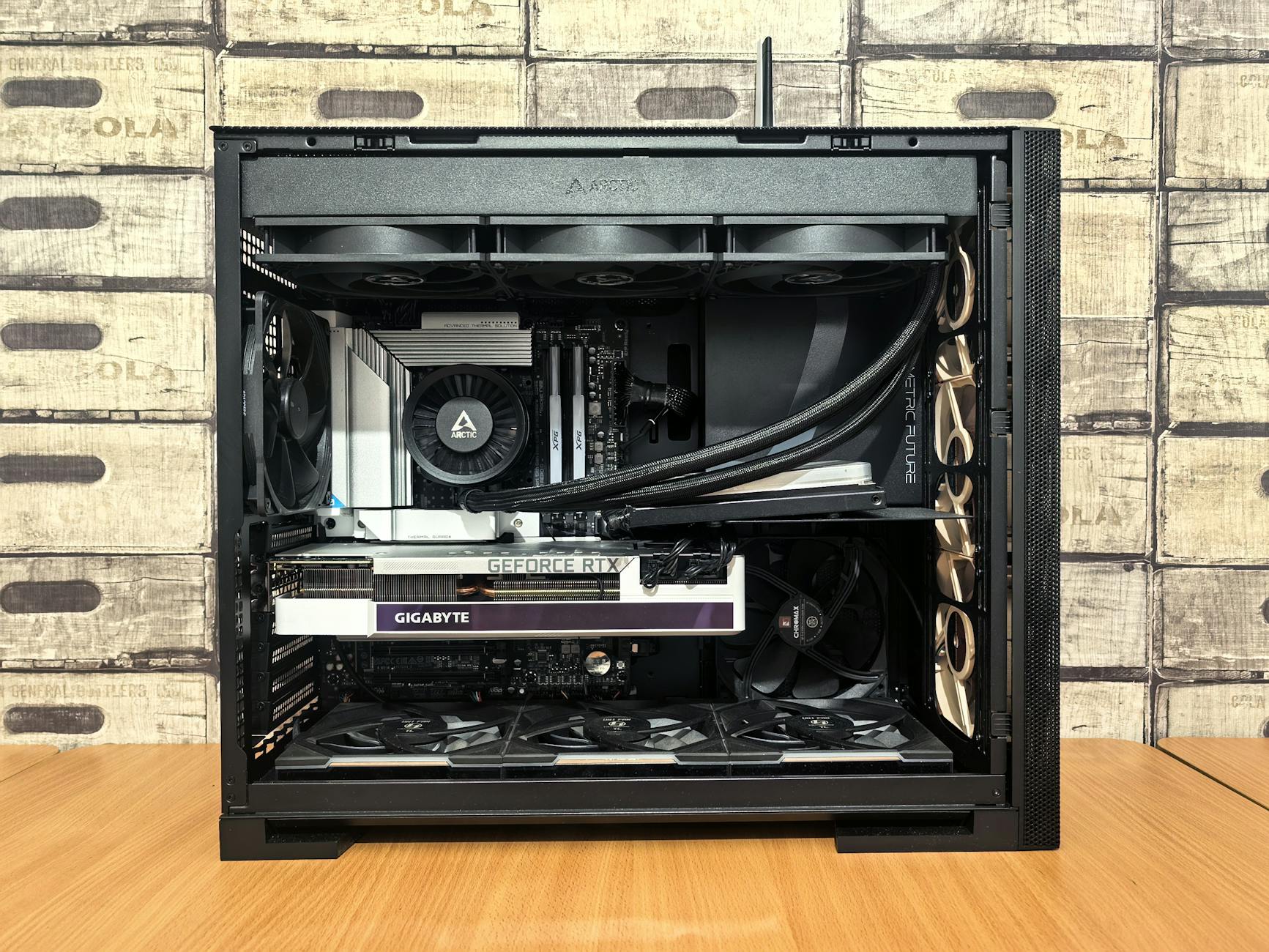
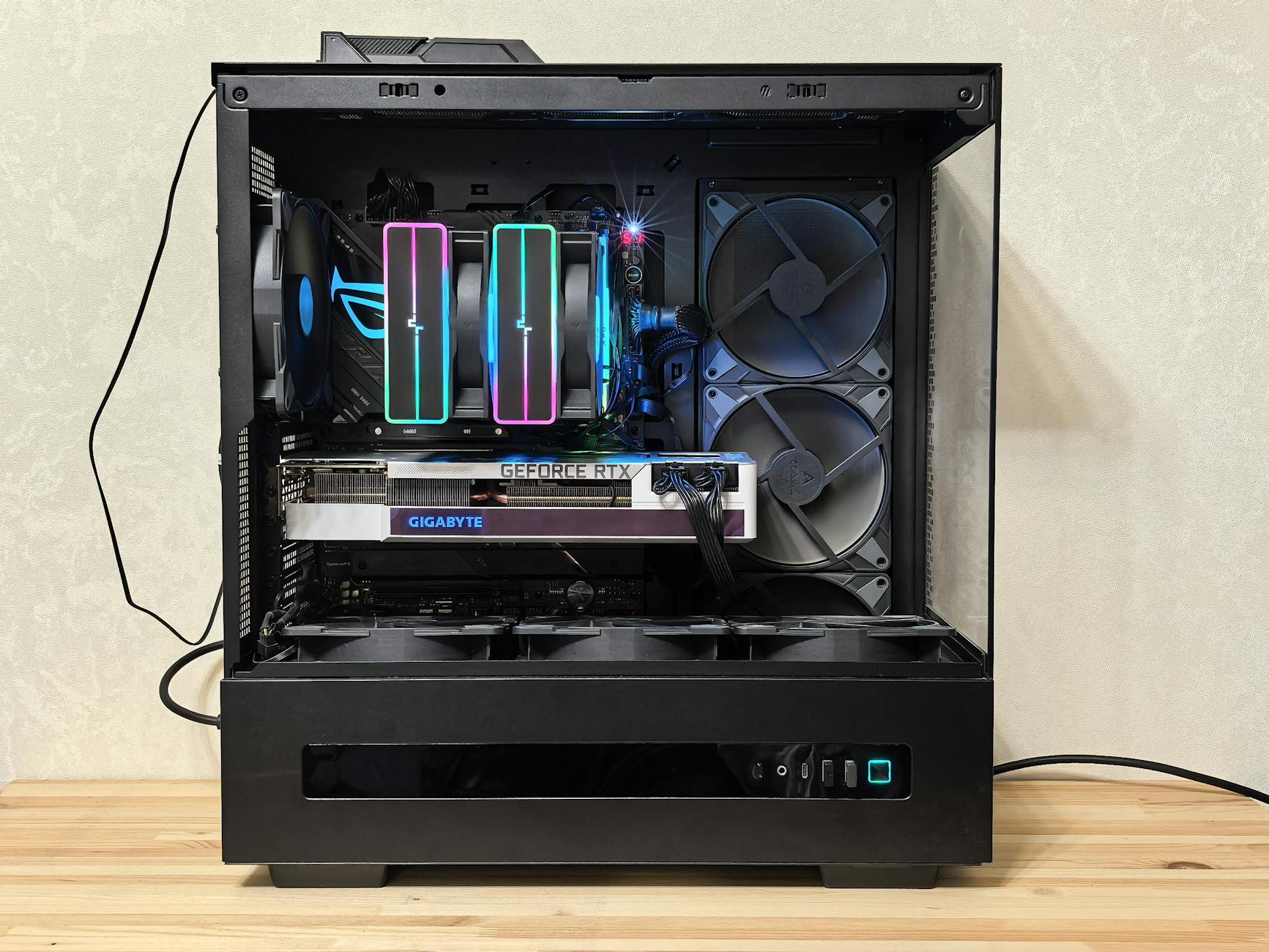
Wentylatory obudowy ustaw tak, by tworzyły sensowny przepływ powietrza. Zasada tania i skuteczna:
front i dół – nawiew (powietrze do środka),
tył i góra – wywiew (powietrze na zewnątrz).
Stronę nadmuchu wentylatora rozpoznasz po naklejce – zwykle nawiew jest od strony logotypu, a strzałki na ramce pokazują kierunek przepływu powietrza.
Minimalny zestaw do pierwszego startu (bez zbędnych dodatków)
Pierwsze uruchomienie komputera najlepiej wykonać w konfiguracji maksymalnie prostej. Nie ma sensu podłączać od razu wszystkich dysków, kart rozszerzeń, kontrolerów RGB czy dodatkowych wentylatorów. Każdy zbędny element to potencjalne źródło problemu.
Do pierwszego startu wystarczy:
płyta główna z procesorem i chłodzeniem,
1–2 moduły RAM (według instrukcji płyty),
karta graficzna lub grafika zintegrowana, jeśli procesor ją posiada,
jeden dysk z systemem lub docelowy dysk pod instalację (SSD lub HDD),
zasilacz,
monitor, klawiatura (mysz nie jest niezbędna na start).
Odłącz:
dodatkowe dyski (zwłaszcza stare, z innymi systemami),
zbędne karty PCIe (np. karty dźwiękowe, sieciowe, capture),
część nieistotnych wentylatorów, jeśli ich okablowanie jest podejrzane lub mocno pląta się w obudowie.
Taka konfiguracja minimalizuje liczbę zmiennych. Jeśli w tym stanie komputer przejdzie POST i stabilnie uruchomi BIOS, znacznie łatwiej potem wyłapać ewentualne problemy przy dokładaniu kolejnych elementów.
Na koniec przygotuj stanowisko: monitor, klawiaturę, najlepiej listwę zasilającą z wyłącznikiem. Podłącz kabel zasilający do zasilacza, ustaw przełącznik z tyłu PSU w pozycji wyłączonej (0). Dopiero gdy wszystko jest gotowe, można przejść do pierwszego włączenia.
Źródło: Pexels | Autor: IT services EU
Pierwsze włączenie komputera – co powinno się stać, a co jest niepokojące
Standardowa sekwencja startu i sygnały POST
Po przełączeniu zasilacza w pozycję I i wciśnięciu przycisku POWER na obudowie, prawidłowo złożony komputer powinien zachować się w przewidywalny sposób.
Typowa sekwencja wygląda tak:
Wentylatory (CPU, GPU, obudowy) startują zwykle od razu, często na wyższych obrotach przez pierwszą sekundę.
Płyta główna wykonuje procedurę POST – sprawdza CPU, RAM, GPU, podstawowe urządzenia.
Jeśli podłączony jest głośniczek systemowy, można usłyszeć pojedynczy, krótki sygnał dźwiękowy oznaczający udany POST (zależnie od BIOS-u).
Na monitorze pojawia się logo producenta płyty lub ekran diagnostyczny z informacjami o sprzęcie.
Komputer próbuje uruchomić system z domyślnego urządzenia bootującego lub oferuje wejście do BIOS/UEFI (zwykle klawiszem Del/F2).
Dioda zasilania na obudowie świeci ciągłym światłem, a dioda aktywności dysku zaczyna migać przy próbie bootowania systemu lub odczycie z nośnika instalacyjnego.
Producenci płyt coraz częściej montują diody diagnostyczne (CPU, DRAM, VGA, BOOT) lub małe wyświetlacze kodów POST. Podczas startu:
dioda CPU świeci chwilę, gdy płyta inicjuje procesor,
następnie dioda DRAM – test pamięci,
później VGA – inicjalizacja grafiki,
na końcu BOOT – sprawdzanie nośników rozruchowych.
Jeśli któraś dioda zostaje na stałe, a komputer nie wstaje, masz wskazanie, w którym obszarze szukać problemu.
Sygnały dźwiękowe i diody diagnostyczne – co one mówią
Najtańszym i często najskuteczniejszym narzędziem diagnostycznym jest prost y głośniczek systemowy (buzzer) za kilkanaście złotych, wpinany w złącze speaker na płycie głównej. BIOS przy problemach potrafi generować różne kombinacje krótkich i długich piknięć.
Przykładowo (schematy różnią się między producentami, zawsze warto sprawdzić instrukcję):
brak piknięcia, brak obrazu – najczęściej problem z zasilaniem, CPU lub płytą główną,
1 długi, 2–3 krótkie – błąd karty graficznej,
seria krótkich piknięć – problem z RAM lub innym krytycznym elementem.
Jeśli głośniczka nie ma, pozostają diody lub wyświetlacz kodów POST. Interpretacja jest podobna: stałe świecenie diody CPU oznacza problem z procesorem lub zasilaniem sekcji CPU, stałe świecenie DRAM – kłopoty z pamięcią itd.
W przypadku braku obrazu, zanim zaczniesz rozkręcać pół komputera, sprawdź rzeczy podstawowe:
czy monitor jest włączony i ustawiony na właściwe źródło sygnału,
czy kabel sygnałowy (HDMI/DisplayPort) jest dobrze wpięty zarówno w kartę graficzną, jak i monitor,
czy monitor jest podłączony do karty graficznej, a nie do złącza w płycie głównej, jeśli używasz zewnętrznego GPU.
Typowe objawy problemów przy pierwszym uruchomieniu
Nie każdy „dziwny” objaw przy pierwszym starcie oznacza, że coś jest źle. Z drugiej strony są symptomy, których ignorować nie wolno. Poniżej kilka typowych sytuacji.
Pętle restartów – komputer startuje, wentylatory ruszają, po kilku–kilkunastu sekundach następuje reset, i tak w kółko. Często oznacza problem z pamięcią RAM, zbyt agresywne ustawienia OC/XMP lub kłopot z zasilaniem. Płyty główne niekiedy kilkukrotnie restartują się przy pierwszym starcie po zmianie konfiguracji (np. po włączeniu XMP) – jeśli po 2–3 próbach nadal jest pętla, to już nie jest normalne.
Brak obrazu, ale komputer wyraźnie pracuje – diody na klawiaturze reagują, wentylatory się kręcą, dysk miga; przyczyna zwykle leży po stronie GPU (źle osadzona karta, brak zasilania GPU, uszkodzony kabel/port) lub ustawień wyjścia w BIOS (rzadziej).
Wysokie obroty wentylatorów od razu po starcie – krótkie „rozkręcenie” przy starcie bywa normalne, ale jeśli wentylatory CPU i obudowy kręcą na maksa cały czas, a BIOS zgłasza bardzo wysokie temperatury lub brak sygnału z czujnika CPU, może to oznaczać złe podłączenie wentylatora CPU lub problem z chłodzeniem.
Zapach, dźwięki, temperatury – szybka ocena „czy wszystko gra”
Pierwsze sekundy po starcie to dobry moment na szybkie rozeznanie sytuacji zmysłami. Brzmi banalnie, ale często oszczędza godzin szukania problemu.
Zapach – lekki zapach „nowej elektroniki” lub rozgrzewającej się farby z radiatora jest normalny przez kilka pierwszych uruchomień. Ostry, gryzący zapach spalenizny, szczególnie z okolicy zasilacza, płyty głównej lub karty graficznej, oznacza natychmiastowe wyłączenie komputera (wyłącznikiem na listwie lub zasilaczu) i kontrolę okablowania oraz śladów przypaleń.
Dźwięki – ciche szumy wentylatorów i praca dysku talerzowego są w porządku. Charczenie, trzaski, „cykanie” z zasilacza lub ostre wycie jednego z wentylatorów świadczą o problemie mechanicznym lub elektrycznym.
Wibracje – jeśli obudowa zaczyna rezonować, sprawdź, czy wszystkie śruby są dokręcone, a dyski HDD przykręcone do sanek, a nie „wiszą” na jednym wkręcie.
Nie trzeba wpatrywać się jak w obraz – kilkanaście sekund obserwacji i nasłuchiwania zwykle wystarcza, by wyłapać najgorsze przypadki, zanim sprzęt dostanie szansę się przegrzać.
Bezpieczne wyłączenie w razie problemu
Jeśli coś wygląda lub brzmi niepokojąco (dymek, wyraźny smród spalenizny, trzaski), nie baw się w łagodne zamykanie systemu. Przy pierwszym starcie systemu i tak jeszcze nie ma. Dwa najbezpieczniejsze warianty:
naciśnięcie wyłącznika na listwie zasilającej,
przełącznik 0/I na zasilaczu z tyłu obudowy.
Przycisk POWER na obudowie przytrzymany kilka sekund też wymusi wyłączenie, ale w przypadku zwarcia lepiej przeciąć zasilanie „u źródła”. Dopiero po odcięciu prądu można spokojnie zajrzeć do środka.
Pierwszy dostęp do BIOS/UEFI – jak się do niego dostać
Gdy komputer przejdzie POST i pokaże logo producenta, czas wejść do BIOS/UEFI. Klawisz jest zwykle podany na dole ekranu startowego: Del albo F2, rzadziej F10, F12 lub Esc. Najpewniejszy sposób:
po włączeniu komputera od razu „spamuj” klawisz Del/F2 co pół sekundy, aż pojawi się ekran BIOS/UEFI,
jeśli system zainstaluje się później zbyt szybko i nie zdążysz, możesz z Windows wejść do zaawansowanego restartu i wymusić wejście do UEFI – ale na pierwszym starcie prościej użyć klawiatury.
Zanim zaczniesz kombinować z ustawieniami pod wydajność, przyda się bezpieczna konfiguracja bazowa, tak żeby komputer był stabilny i łatwo diagnozowalny.
Źródło: Pexels | Autor: Andrey Matveev
Pierwsze wejście do BIOS/UEFI – bezpieczna konfiguracja startowa
Przywrócenie ustawień domyślnych i profil „default”
Nawet jeśli płyta jest nowa, zdarza się, że pochodzi z wystawki lub zwrotu. Dobrą praktyką jest ręczne przywrócenie ustawień fabrycznych w BIOS/UEFI:
szukaj opcji typu Load Optimized Defaults, Load UEFI Defaults lub podobnej,
zatwierdź, zapisz (Save & Exit) i wejdź do BIOS ponownie.
To szybki sposób, by pozbyć się ewentualnych eksperymentalnych profili poprzedniego właściciela czy testera. W przypadku nowej płyty zajmuje to minutę, a zmniejsza liczbę „niewidocznych” zmiennych.
Podstawowe ustawienia – zegar, boot, tryb SATA
Na spokojnie ustaw kilka elementów, które ułatwią życie przy instalacji systemu i diagnostyce.
Czas i data – poprawny zegar to nie tylko porządek w logach; niektóre instalatory systemów potrafią się dziwnie zachowywać przy dacie sprzed dekady.
Kolejność bootowania – jeśli instalujesz system z pendrive’a, ustaw:
1. urządzenie – USB (konkretny nośnik instalacyjny),
2. urządzenie – docelowy dysk systemowy.
Po instalacji łatwo zmienić kolejność tak, by system startował z dysku, a nie z każdego przypadkowego pendrive’a.
Tryb kontrolera SATA – dla współczesnych konfiguracji sensowny jest AHCI, nie RAID (chyba że faktycznie tworzysz macierz). Zmiana z RAID/IDE na AHCI po instalacji Windows potrafi być kłopotliwa, więc lepiej ustawić to już teraz.
Sprawdzenie wykrywania podzespołów
W BIOSie można od razu zweryfikować, czy wszystkie kluczowe komponenty są widoczne:
CPU – model i taktowanie powinny się zgadzać z tym, co kupiłeś; jeśli płyta pokazuje „Unknown CPU” albo bardzo dziwną nazwę, potrzebna może być aktualizacja BIOSu.
RAM – sprawdź łączną pojemność oraz informację o liczbie obsadzonych slotów. Jeśli masz 2×8 GB, a BIOS widzi 8 GB, najpewniej jeden moduł nie siedzi poprawnie lub slot jest uszkodzony.
Dyski – w zakładce Storage/Boot powinien być widoczny przynajmniej dysk systemowy. Brak wykrywania nowego SSD M.2 często wynika z niedociśnięcia go w gnieździe lub nieusuniętej folii z radiatora M.2, która powoduje przegrzewanie i wyłączenia pod obciążeniem.
Karta graficzna – część UEFI pokazuje model GPU w zakładce informacji. Jeśli zamiast tego widzisz tylko „Microsoft Basic” po zainstalowaniu systemu, coś jest nie tak z GPU lub sterownikami.
Na początek bez XMP/Expo i bez overclockingu
Kuszące jest włączenie profilu XMP/EXPO od razu, bo „przecież kupiłem RAM 3600 MHz, nie po to, żeby działał na 2133 MHz”. Lepiej jednak pierwszy start i podstawowe testy stabilności zrobić na ustawieniach JEDEC (domyślne, niższe taktowanie pamięci).
Powody są proste:
łatwiej zdiagnozować, czy komputer jest stabilny na „bezpiecznych” ustawieniach,
w razie problemów wiadomo, że to raczej hardware lub montaż, nie agresywne timingi pamięci,
przy budżetowych płytach i tańszych zestawach RAM i tak nie zawsze osiągniesz pełną specyfikację z pudełka bez ręcznej korekty.
Po weryfikacji, że wszystko działa poprawnie na ustawieniach bazowych, można wrócić do BIOSu, włączyć XMP/EXPO i ponownie przetestować stabilność.
Szybkie ustawienie profili wentylatorów
Nowoczesne UEFI ma zwykle zakładkę Q-Fan, Smart Fan lub podobną. Zamiast zostawiać wentylatory na ustawieniach „Full Speed”, sensownie jest poświęcić kilka minut na konfigurację:
Wentylator CPU ustaw w trybie automatycznym (PWM/Voltage – zgodnie z typem wentylatora) z krzywą:
do ~40–50 °C – niskie obroty (20–30%),
ok. 60–70 °C – 60–70% obrotów,
powyżej 75–80 °C – blisko 100%.
Wentylatory obudowy można ustawić łagodniej, np.:
do 40 °C – 20–30%,
przy 70 °C – 70–80%.
Dla osoby, która nie chce się bawić w szczegóły, prostą opcją jest wybór profilu Standard lub Silent. Profil „Turbo” czy „Performance” można zostawić na później, gdy dojdziesz do etapu testowania wydajności.
Źródło: Pexels | Autor: Andrey Matveev
Montaż chłodzenia i pasty termoprzewodzącej – pierwsza linia obrony przed przegrzewaniem
Kiedy trzeba nałożyć pastę, a kiedy NIE ruszać fabrycznej
Chłodzenia boxowe i wiele gotowych coolerów ma już fabrycznie nałożoną pastę. W takim przypadku nie ma sensu jej usuwać i nakładać nowej „bo tak mówili w internecie”. Fabryczna pasta jest zwykle przyzwoita, a najczęstsze problemy robi nie jakość pasty, tylko zły montaż.
Pastę trzeba nałożyć samodzielnie, gdy:
kupiłeś cooler bez fabrycznego „placka” pasty,
zdjąłeś już chłodzenie po próbnym montażu (pasta została rozciągnięta/rozdarta),
używasz używanego chłodzenia – stara pasta bywa wyschnięta i krucha.
Do większości zastosowań spokojnie wystarczy tania, markowa pasta klasy „mainstream” – nie ma sensu przepłacać za topowe, ekstremalne produkty, jeśli nie planujesz agresywnego overclockingu.
Jak poprawnie nałożyć pastę – prosta metoda „ziarna grochu”
Sporo kontrowersji budzi sam sposób nakładania pasty. Z punktu widzenia „efekt vs wysiłek” na domowy użytek wygrywa metoda minimalna:
Dokładnie oczyść powierzchnię procesora i stopę coolera izopropanolem lub dedykowanym płynem, używając miękkiej ściereczki / ręcznika bezpyłowego.
Na środek IHS (metalowa „czapka” procesora) nałóż drobne „ziarno grochu” pasty – dla typowego desktopowego CPU to naprawdę niewielka ilość.
Nie rozsmarowuj pasty palcem po całej powierzchni. Docisk chłodzenia sam ją równomiernie rozprowadzi.
Przykładaj cooler prosto, bez „mielenia” nim po powierzchni pasty. Dokręcaj śruby na krzyż, po trochu każdą, aż do wyraźnego oporu.
Za dużo pasty jest tak samo złe jak za mało: tworzy grubą, słabo przewodzącą warstwę i może wypłynąć na elementy wokół socketu, szczególnie przy bardzo rzadkich pastach.
Montaż chłodzenia powietrznego – typowe pułapki
Przy klasycznym wieżowym coolerze pojawia się kilka typowych błędów, które potem odbijają się na temperaturach:
Zły kierunek nadmuchu – wentylator na wieży powinien zwykle dmuchać od przodu obudowy w kierunku tylnego wentylatora, a nie odwrotnie. Jeśli wieża jest ustawiona „w poprzek” do przepływu powietrza, ciepłe powietrze nie ma jak uciekać.
Nierówny docisk – jedna śruba dokręcona do końca, druga ledwie złapana, powoduje, że podstawa coolera nie przylega równomiernie. Na temperaturach widać to bardzo szybko.
Kolizje z RAM – wyższe moduły RAM potrafią blokować wentylator na wieży. Zamiast wciskać wentylator na siłę i przekrzywiać go, czasem taniej i prościej jest:
przełożyć RAM do innych slotów (jeśli instrukcja płyty na to pozwala),
odwrócić cooler, jeśli konstrukcja dopuszcza taki montaż,
w ostateczności zamienić wysokie kości RAM na niższe modele bez ogromnych radiatorów.
Przy budżetowych zestawach w zupełności wystarcza solidny cooler wieżowy z jednym wentylatorem. Modele z dwoma/trzema wentylatorami i masywnymi radiatorami mają sens głównie przy topowych procesorach lub mocnym OC.
Chłodzenie AIO – na co uważać przy pierwszym montażu
Wodne AIO wygląda efektownie, ale jeśli priorytetem jest budżet i prostota, dobre powietrze jest zwykle rozsądniejszym wyborem. Jeżeli jednak używasz AIO, warto zwrócić uwagę na kilka detali:
Orientacja chłodnicy – przy montażu na froncie obudowy spróbuj tak dobrać położenie, by punkty wejścia/wyjścia węży były niżej niż najwyższy punkt chłodnicy. Zmniejsza to szanse zassania pęcherzyków powietrza do bloku CPU.
Pompa – powinna być podłączona do gniazda AIO_PUMP / PUMP_FAN ustawionego na pełne obroty lub wysoki, stały poziom. Sterowanie krzywą temperatury zostaw wentylatorom chłodnicy, nie pompie.
Kierunek przepływu przez chłodnicę – układ wentylatorów:
na froncie obudowy zwykle jako nawiew (powietrze do środka),
na topie – raczej wywiew, by wyrzucać ciepłe powietrze na zewnątrz.
Ustawienie przepływu powietrza w obudowie – żeby chłodzenie miało sens
Nawet najlepszy cooler na CPU nie pomoże, jeśli w obudowie stoi gorące powietrze. Zanim zaczniesz panikować o temperatury procesora czy karty graficznej, ogarnij podstawowy przepływ:
Przód – nawiew: wentylatory na froncie obudowy powinny tłoczyć chłodne powietrze do środka.
Tył i góra – wywiew: z tyłu i na górze z reguły ustawiamy wyciąg, żeby pozbyć się nagrzanego powietrza.
Bilans: przy prostych konfiguracjach często wystarczy:
1 × przód – nawiew,
1 × tył – wywiew.
Więcej wentylatorów sensownie jest dołożyć dopiero wtedy, gdy faktycznie masz problem z temperaturami lub mocno grzejącą się kartę graficzną.
Przy składaniu pierwszego PC nie trzeba od razu kupować kompletu „gamingowych” wentylatorów z RGB. Zwykłe, niedrogie śmigła 120 mm z łożyskami hydraulicznymi i sensowną kulturą pracy zrobią różnicę dużo większą niż wygląd.
Jeśli obudowa ma filtr przeciwkurzowy na froncie, nie wyrywaj go – minimalnie podnosi temperatury, ale w zamian nie musisz co kilka miesięcy wydłubywać filcu z radiatora CPU i GPU. Przy mocno ograniczonym przepływie (bardzo gęste filtry, zabudowany front) możesz rozważyć:
zastąpienie fabrycznych, słabych wentylatorów jednym lub dwoma wydajniejszymi,
ustawienie wyższych obrotów dla nawiewu przy temperaturze CPU/GPU powyżej ~70 °C.
Bezpieczne temperatury podzespołów – ile to „za dużo”?
Temperatury procesora (CPU) – realne widełki zamiast paniki
Nowoczesne procesory są projektowane tak, by same chronić się przed przegrzaniem – obniżają taktowanie, a w skrajnym przypadku wyłączają się. Nie oznacza to jednak, że wszystko „poniżej granicy awaryjnego wyłączenia” jest zdrowe.
Orientacyjne poziomy temperatur dla typowego desktopowego CPU podczas obciążenia (gry, testy syntetyczne):
do ~70 °C – komfortowo, idealnie dla pracy 24/7,
70–80 °C – wciąż normalny zakres dla kompaktowych obudów i boxowego chłodzenia,
80–90 °C – górna, niekomfortowa granica; akceptowalne przy krótkich testach, ale do codziennego grania warto zejść niżej,
powyżej 90 °C – sygnał, że coś jest nie tak z chłodzeniem, krzywą wentylatorów, montażem lub ustawieniami napięć.
Przy pierwszym uruchomieniu, jeszcze w BIOS/UEFI, można podejrzeć temperaturę spoczynkową:
30–45 °C w BIOSie (przy temperaturze pokojowej) jest typowe,
powyżej 50–55 °C w BIOSie bywa podejrzane – BIOS sam w sobie obciąża CPU bardziej niż bezczynny Windows, ale nie powinno to od razu dobijać do 70 °C.
Jeśli w BIOSie widzisz 70+ °C i rosnące wskazania, przerwij zabawę i sprawdź montaż coolera: docisk, kierunek wentylatora, wtyczkę CPU_FAN oraz to, czy pasta faktycznie została nałożona / nie została starta.
Temperatury karty graficznej (GPU) – rdzeń i hot spot
Karty graficzne wytrzymują wyższe temperatury niż typowe CPU. Wielu producentów dopuszcza od fabryki nawet 80–85 °C na rdzeniu przy obciążeniu. Rzeczywistość wygląda zwykle tak:
do ~70 °C – bardzo dobrze, szczególnie w grach,
70–80 °C – normalny zakres dla większości współczesnych GPU,
80–85 °C – jeszcze akceptowalne, ale można pomyśleć o lepszym przepływie w obudowie lub korekcie krzywej wentylatorów GPU,
powyżej 85 °C – warto ustalić przyczynę, zwłaszcza jeśli towarzyszy temu głośna praca wentylatorów i spadki wydajności.
W nowszych kartach pojawia się jeszcze metryka Hot Spot / Junction – to najgorętszy punkt na chipie, zwykle wyższy od „zwykłej” temperatury o 10–20 °C. Jeżeli różnica robi się większa (np. GPU 75 °C, Hot Spot 100 °C), możliwy jest problem ze stykiem radiatora, starą pastą termiczną albo wadą konstrukcji chłodzenia.
Przykład z praktyki: w taniej, mocno zabudowanej obudowie karta z jednym wentylatorem potrafi walić w 84–86 °C już po kilku minutach gry. Po dołożeniu jednego sensownego wentylatora z przodu (nawiew) temperatury spadają o 5–10 °C bez ruszania samej karty.
Temperatury dysków – SSD i HDD
Dyski też nie lubią sauny, chociaż nie przegrzewają się tak widowiskowo jak CPU czy GPU.
SSD SATA i HDD najlepiej trzymać w przedziale 30–50 °C; krótkie skoki pod 55–60 °C nie zabiją ich od razu, ale do pracy długoterminowej lepiej zejść niżej.
SSD M.2 NVMe mocno się grzeją przy ciągłym zapisie/odczycie. Dla nich zwykle:
do ~60 °C – bezpiecznie,
60–70 °C – normalne przy większych transferach,
powyżej 70 °C – dysk często sam spowalnia (throttling), żeby się schłodzić.
Niedrogie płyty główne z jednym, prostym radiatorem M.2 dają sporą ulgę. Jeśli Twój SSD jest nagi i wciśnięty pod GPU, a temperatury lecą w okolice 80 °C przy kopiowaniu dużych plików, rozważ:
przełożenie dysku do innego gniazda M.2 dalej od karty graficznej (jeśli jest),
dołożenie taniego radiatora M.2 z termopadem,
poprawienie przepływu powietrza w okolicach frontu obudowy.
Temperatury sekcji zasilania (VRM) i chipsetu
Sekcja zasilania CPU (VRM) i chipset zwykle nie mają osobnych czujników dostępnych dla użytkownika, ale w wielu płytach możesz je podejrzeć w programach typu HWiNFO. Z grubsza:
VRM do ~80 °C – OK przy typowym obciążeniu,
powyżej 90 °C – gorąco; przy słabej sekcji zasilania i mocnym procesorze może dochodzić do zbijania taktowań.
Tu szczególnie pomaga lekki nawiew z przodu obudowy i brak ściany kabli przed płytą główną. Nie trzeba kombinować z dodatkowymi wentylatorami skierowanymi wprost na VRM przy zwykłym, biurowo-gamingowym zastosowaniu – wystarczy, że powietrze ma którędy przepływać.
Jak mierzyć temperatury – proste narzędzia na start
Po instalacji systemu dobrze jest poświęcić kilkanaście minut na sprawdzenie temperatur pod obciążeniem. Nie trzeba od razu klepać skomplikowanych scenariuszy testowych.
Podstawowy zestaw darmowych narzędzi:
HWiNFO – bardzo rozbudowany monitor temperatur, napięć i taktowań; można zminimalizować i obserwować wartości podczas gry.
OCCT lub Cinebench R23 – proste narzędzie do chwilowego obciążenia CPU, żeby zobaczyć maksymalne temperatury.
MSI Afterburner (działa także z kartami innych producentów) – overlay w grach z temperaturą GPU, obciążeniem, FPS.
Przy pierwszym teście nie męcz komputera godzinami. Wystarczy:
Uruchomić test CPU na 5–10 minut, obserwując, czy temperatura nie dobija pod 90 °C i czy system nie zawiesza się lub nie wyłącza.
Włączyć jedną wymagającą grę i pograć 15–30 minut, patrząc na temperatury GPU/CPU oraz stabilność.
Jeśli wszystko mieści się w podanych wcześniej zakresach, wentylatory nie wyją jak odkurzacz, a komputer nie łapie losowych restartów – na etapie „pierwsze uruchomienie” masz z grubsza z głowy temat przegrzewania.
Co zrobić, gdy temperatury są za wysokie – kolejność działań
Zamiast od razu rzucać się na wymianę sprzętu, lepiej podejść do problemu etapami – od najprostszych i darmowych działań po te bardziej inwazyjne.
Sprawdź montaż chłodzenia:
czy cooler jest stabilnie dokręcony, nie „pływa” na boki,
czy wentylator na CPU nie jest podłączony do przypadkowego SYS_FAN, gdzie kręci się za wolno,
czy wtyczka 8-pin EPS (CPU) jest wpięta w płytę.
Popraw przepływ powietrza:
przenieś kable od zasilacza za tackę płyty głównej,
upewnij się, że nic nie blokuje frontu obudowy (folia, karton, zapchany filtr),
jeśli masz tylko tylny wentylator – dołóż jeden z przodu.
Skoryguj krzywe wentylatorów:
dla CPU ustaw wyraźny wzrost obrotów od ~70 °C w górę,
dla obudowy podnieś nieco obroty przy wyższych temperaturach CPU lub systemu.
Zweryfikuj ustawienia napięć i profili:
wyłącz ewentualny automatyczny overclocking z płyty („Game Boost”, „MultiCore Enhancement” itp.),
jeśli napięcie CPU w spoczynku skacze wysoko, możliwe, że płyta ustawiła je zbyt agresywnie – tryb „Auto” potrafi przesadzać.
Rozważ rozsądną wymianę podzespołów:
zmiana boxowego coolera na tani, wieżowy model często zbija temperatury CPU o kilkanaście stopni,
w ekstremalnie słabej, „biurowej” obudowie wymiana na prostą skrzynkę z siatkowanym frontem da więcej niż kolejne 3 wentylatory.
Większość problemów z przegrzewaniem świeżo złożonego komputera wynika z kombinacji kilku drobnych spraw: źle wpięty wentylator, gąszcz kabli przy froncie, wyłączone sterowanie PWM albo cooler dociśnięty „na oko”. Poprawienie tych rzeczy nic nie kosztuje poza godziną pracy, a potrafi zrobić większą różnicę niż wymiana pół zestawu.
Różnica między testem syntetycznym a realnym użyciem
Jeżeli w OCCT czy Prime95 procesor dobija do 85 °C, nie oznacza to, że w codziennej pracy będzie tak samo. Testy syntetyczne potrafią obciążyć CPU mocniej niż jakakolwiek gra czy przeglądarka z kilkoma kartami YouTube.
Praktyczny sposób interpretacji wyników:
Jeśli w ciężkim teście CPU trzyma do 85 °C bez throttlingu i błędów, a w grach widzisz raczej 60–75 °C – jest dobrze.
Jeśli w grach, przy normalnym użytkowaniu, temperatury są zbliżone do tych z testów „na maksa” albo komputer się wyłącza – wróć do poprzedniego punktu i przejdź listę przyczyn.
Na etapie „pierwsze uruchomienie” chodzi bardziej o to, żeby złapać ewidentne problemy (90+ °C, wyłączenia, throttling po minucie), niż o wyciśnięcie ostatnich 3 °C w dół. Optymalizacja na grady to już zabawa dla chętnych, gdy komputer działa stabilnie i masz na to czas.
Najczęściej zadawane pytania (FAQ)
Co koniecznie sprawdzić przed pierwszym włączeniem nowo złożonego komputera?
Na start wystarczy szybki, ale dokładny przegląd wnętrza. Sprawdź dystanse pod płytą główną (żeby płyta nie dotykała gołej blachy), usuń wszystkie folie ochronne z chłodzenia CPU i karty graficznej, zlokalizuj i wyjmij luźne śrubki oraz zobacz, czy żaden kabel nie wchodzi w łopatki wentylatorów.
Drugi krok to kontrola przewodów zasilających: 24-pin do płyty, 8-pin EPS do CPU, zasilanie GPU oraz kable SATA do dysków. Wszystkie wtyczki dociśnij palcami do oporu, aż zatrzaski wyraźnie „zaskoczą”. To pięć minut roboty, a eliminuje sporą część typowych problemów z brakiem startu.
Komputer się włącza, ale nie ma obrazu – od czego zacząć diagnostykę?
Najprostszy plan: sprawdź, czy monitor jest podłączony do karty graficznej (a nie do wyjścia na płycie, jeśli używasz zewnętrznej GPU), czy kabel wideo jest sprawny i dobrze wpięty. Potem upewnij się, że karta graficzna siedzi równo w slocie PCIe, zatrzask jest zamknięty, a wszystkie wtyczki zasilania GPU są podłączone.
Jeśli dalej jest czarny ekran, zredukuj konfigurację do minimum (1 kość RAM w zalecanym slocie, jeden dysk, brak dodatkowych kart). Zresetuj BIOS zworką lub wyjęciem baterii na kilka minut. W wielu przypadkach to wystarcza, żeby płyta prawidłowo „zobaczyła” RAM i GPU po pierwszym starcie.
Jakie temperatury są bezpieczne dla nowego komputera przy pierwszym uruchomieniu?
W spoczynku (na pulpicie, bez obciążenia) procesor powinien trzymać się zwykle w okolicach 30–50°C, a karta graficzna zintegrowana lub w spoczynku – podobnie. Przy lekkim obciążeniu, aktualizacjach czy instalacji systemu chwilowe skoki są normalne, byle nie dobijały cały czas pod 90°C.
Do podstawowej kontroli wystarczą darmowe programy typu HWMonitor, HWiNFO czy oprogramowanie producenta płyty. Jeśli widzisz, że CPU w spoczynku ma 70–80°C, a wentylator kręci na maksa, trzeba wrócić do montażu chłodzenia: sprawdzić docisk, pastę termoprzewodzącą i to, czy wentylator jest podłączony do CPU_FAN.
Czy przy pierwszym uruchomieniu trzeba podłączać wszystkie dyski i wentylatory?
Nie, na pierwsze uruchomienie lepiej ograniczyć się do minimum: płyta główna z CPU i chłodzeniem, 1–2 moduły RAM, karta graficzna (lub iGPU), jeden dysk systemowy i zasilacz. Monitor i klawiatura wystarczą – mysz można dołożyć później.
Dodatkowe dyski, karty PCIe, kontrolery RGB czy zbędne wentylatory tylko komplikują diagnostykę. Jeśli komputer w minimalnej konfiguracji przejdzie POST i uruchomi BIOS, łatwiej potem wyłapać, który dokładany element robi problemy, zamiast rozplątywać całą instalację od zera.
Jak sprawdzić, czy RAM i karta graficzna są poprawnie zamontowane?
Przy RAM-ie rozsuń zatrzaski w slocie i dociśnij moduł równomiernie z obu stron, aż zatrzaski same wskoczą w wycięcia w kości. Upewnij się, że kości są w zalecanych slotach (zazwyczaj A2 i B2 przy dwóch modułach – opis bywa nadrukowany na płycie). Niedociśnięta kość potrafi dawać losowe restarty, brak POST lub „dziwne” błędy.
Karta graficzna powinna wejść w slot PCIe tak, by zatrzask slotu się zamknął. Śruba przy śledziu nie może ciągnąć karty w górę lub w dół – wtedy konektor siedzi krzywo. Jeśli budżet jest napięty i boisz się uszkodzeń, po prostu poświęć minutę więcej na spokojne dociśnięcie zamiast „pchania na siłę”.
Jak poprawnie ustawić wentylatory w obudowie, żeby nie przepłacać za chłodzenie?
Najtaniej i najskuteczniej: zrób prosty, przewidywalny przepływ powietrza. Wentylatory z przodu i na dole ustaw jako nawiew (powietrze do środka), a z tyłu i u góry jako wywiew (powietrze na zewnątrz). Zazwyczaj wystarczą 2–3 wentylatory w obudowie, bez drogich zestawów RGB.
Kierunek rozpoznasz po naklejce i strzałkach na ramce – strona z naklejką to zazwyczaj wywiew. Jeśli budżet jest ograniczony, zostaw fabryczne wentylatory obudowy i tylko popraw ich ustawienie oraz ułóż kable tak, aby nie blokowały przepływu powietrza.
Po pierwszym starcie komputer głośno „wyje” – czy to normalne?
Przez pierwszą sekundę lub dwie wentylatory często wkręcają się na wysokie obroty, zanim płyta wczyta profile i zacznie regulować prędkości – to normalne. Jeśli jednak hałas utrzymuje się cały czas, sprawdź, czy wentylator CPU jest podłączony do złącza CPU_FAN, a nie do przypadkowego SYS_FAN lub HUB-a bez kontroli.
Na początek nie ma sensu inwestować w drogie, „ciche” chłodzenia. Najpierw przejrzyj ustawienia w BIOS (prosty profil Silent lub Custom z niższymi obrotami w spoczynku), dopiero gdy to nie wystarczy, warto myśleć o wymianie wiatraków lub coolera.
Co warto zapamiętać
Krótka kontrola wizualna po złożeniu (dystanse pod płytą, luźne śrubki, folie ochronne, kable przy wentylatorach) to kilka minut pracy, które może uratować płytę, procesor i portfel.
Każde złącze zasilania (24-pin ATX, EPS do CPU, zasilanie GPU, SATA/Molex, pompa AIO) trzeba fizycznie docisnąć palcami – większość „martwych” startów to właśnie niedopięte wtyczki, a nie uszkodzony sprzęt.
RAM i GPU muszą być wciśnięte do końca, aż zatrzaski same „klikną”; źle osadzona kość lub karta generuje losowe restarty i „dziwne błędy”, które później marnują godziny na szukanie przyczyny.
Prawidłowe podłączenie przewodów front panelu (PWR_SW, RESET, diody) według instrukcji jest kluczowe – błędnie wpięty przycisk potrafi udawać poważną awarię, choć problem kosztuje 30 sekund pracy.
Chłodzenie CPU nie może mieć luzu, a folia ochronna na stopie musi być zdjęta; wentylator procesora powinien być podpięty pod CPU_FAN, inaczej płyta może blokować start lub nie zareaguje na przegrzewanie.
Ustawienie przepływu powietrza „front/dół nawiew, tył/góra wywiew” to najtańszy sposób na sensowne temperatury bez inwestowania w drogie chłodzenia czy dodatkowe gadżety.